三分鐘學會02《Excel 2016 欄寬列高調整、凍結與列印標題》
三分鐘學會03《Excel 2016 自動更正的應用》
三分鐘學會04《Excel 2016 自動填滿的應用》
三分鐘學會05《Excel 2016 空白區域快速填滿》
三分鐘學會06《Excel 2016 黑科技快速填入的10種應用》
三分鐘學會07《Excel 2016 三種移除空白資料的方法》
三分鐘學會08《Excel 2016 移除重複資料》
三分鐘學會09《Excel 2016 隱藏資料》
三分鐘學會10《Excel 2016 複製格式》
三分鐘學會11《Excel 2016 選擇性貼上的應用》
三分鐘學會12《Excel 2016 表格轉置與TRANSPOSE函數》
三分鐘學會13《Excel 2016換行的三種處理方式》
三分鐘學會14《Excel 2016 快速分析的應用》
三分鐘學會15《Excel 2016 位址的應用》
三分鐘學會16《Excel 2016 表格顏色的運用》
三分鐘學會17《Excel 2016 表格工具的應用》
三分鐘學會18《Excel 2016 簡易數值格式的應用》
三分鐘學會19《Excel 2016 表格、樣式與數值格式》
三分鐘學會20《Excel 2016 自訂數值格式》
三分鐘學會21《Excel 2016 看板管理 格式化條件》
三分鐘學會22《Excel 2016進階自訂數值格式》
三分鐘學會23《Excel 2016 圖解化儲存格差異分析》
三分鐘學會24《Excel 2016 文字剖析的應用》
三分鐘學會25《Excel 2016 三種文字合併的應用》
三分鐘學會26《Excel 2016 文字剖析的應用-問卷分析複選處理》
三分鐘學會27《Excel 2016 擷取外部文字檔資料》
三分鐘學會28《Excel 2016 擷取外部網頁資料》
三分鐘學會29《Excel 2016 資料驗證與輸入清單》
三分鐘學會30《Excel2016三階清單的製作》
三分鐘學會31《Excel 2016 損益表報表格式》
三分鐘學會32《Excel 2016 合併報表》
三分鐘學會33《Excel 2016 排序與自訂清單》
三分鐘學會34《Excel 2016 移動與選取 快速鍵》
三分鐘學會35《Excel 2016 編輯與格式化 快速鍵》
三分鐘學會36《Excel 2016 最常用功能 快速鍵》
三分鐘學會37《Excel 2016 儲存格內的計算》
三分鐘學會38《Excel 2016 不規則表格加總與個數計算》
三分鐘學會40《Excel 2016 使用POWER QUERY進行不規則資料整理》
使用Excel的PowerQuery三分鐘做好複選型交叉分析
三分鐘學會46《Excel 2016 組合圖與簡報》
三分鐘學會47《Excel 2016 階層統計圖表的幾種製作方法》
三分鐘學會48《Excel 2016 分項與總量統計圖》
三分鐘學會49《Excel 2016 分項與總量統計圖簡易呈現》
三分鐘學會50《Excel 2016 利用輔助資料建立高質感變化率統計圖》
三分鐘學會51《Excel 2016 瀑布圖用來呈現損益表資料變化》
三分鐘學會52《Excel 2016 使用Vlookup完成動態統計圖》
三分鐘學會53《Excel 2016 資訊圖表的應用》
Excel 巨集基礎運用-以技高行政工作為例
2021年1月30日 星期六

2020年11月22日 星期日
有關問卷資料庫中相關係數是否補0的問題(不用補直接算)
如果是技藝競賽。那麼是否要用到相關係數,就要看題目是否要求。如果自選,就選自己有把握的。
相關係數的產出,在Excel中只要選取增益集工具「分析工具箱」即可。
有興趣者可以看這一個數位教材
在產生相關係數的過程中,只要資料是連續的數值欄位即可。如我們想知道,修課時數是否與認為可以增加競爭力有關。那麼只要選取JK兩欄進行分析即可。
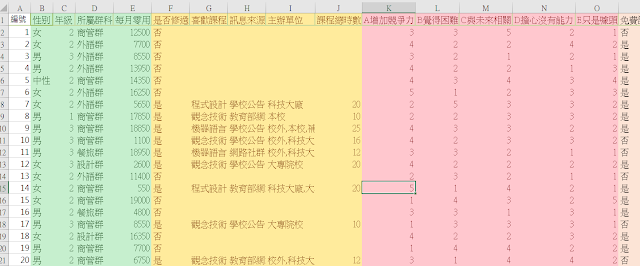
問題是,在問卷的設計中,常常會遇到,「如果沒有消費....請跳到...」,因此也會產生,某些填表中,修課時數是空白。但空白不等於「0」。
在邏輯上,我們應該只分析有修課者的修課時數,也就是應該先把F欄是否修過的否,過濾,或是將J欄排序,由大到小,只選擇「有數字」的去分析。


而這個結果是代表,修課總時數越多者,越認同「可以增加競爭力」。越不認同「覺得困難」,也就是越不覺得修AI是困難。
2020年10月24日 星期六
負面觀感個數的統計方法
在媒體上,常會看見這樣的報導。如「超過六成以上的民眾並不重視運動習慣的養成」,基本上,這種標題寫法,可能是胡謅,或是有做過調查。如果有100個受訪民眾接受調查,個數或是比例如下圖,那麼可以說「超過六成以上的民眾並不重視運動習慣的養成」,甚至,把普通也加入,就是沒有「重視或是非常重視」稱之為不重視,這時候就會有七成二。

這樣的調查背後,多數是使用李克特五等分尺度來進行。
針對李克特五等分尺度的問卷,最常見的就是計算整體的平均數,以高或低於標準值3,來取得受訪者對於某一態度或是感受的傾向。
而另一種便是進行個數的統計。如果要進行研究的議題,需要有負面個數支持,那麼就取低於3,也就是1 2兩種答案的回答個數。例如,我們為了支持對於某一服務流程改善的必要性論點,我們會進行凸顯,滿意度低的個數(包含不滿意與相當不滿意)來進行統計的呈現。
例如我們為了支持某一推廣或是教育訓練的進行,我們可能會呈現受訪者對於某一議題認知程度呈現負面觀感的個數。反之,也可能要刻意呈現正面觀感的個數,如讓某一政策繼續推動。

要進行這種個數統計,在Excel中有幾種方式進行。其中,若有幾個問題需要統計負面觀感個數,如上圖。而問卷資料如下。

則最簡單的方式就是使用Countif函數來進行。步驟如下
Step1:在第二列加入一空白列,然後透過插入函數,使用Countif()函數

Step2:在邏輯上,因為李克特尺度,目前在範例中,是以數字表達。要反映出負面觀感個數,主要統計低於3(就是1或是2的個數),因此只要在插入函數中,進行以下設定,或是於A2儲存格中直接鍵入 =COUNTIF(A3:A102,"<3")


Step5:得到統計資料後,便可以繪製統計圖,並且根據需求進行解釋。

2019年10月10日 星期四
Excel 統計圖貼到PPT與Word 簡易說明
不論是高中職商業簡報技藝競賽,或是專題製作,或是一般商業、企劃製作,我們常會在Excel中建立好統計圖表。然後以複製貼上的方式送到Word或是PPT。
Excel 2016以後的版本,有更多更豐富的樣式可以套用,以產生看起來更專業的統計圖。


Excel 2016以後的版本,有更多更豐富的樣式可以套用,以產生看起來更專業的統計圖。

但常常在送到Word或是PPT,得不到預期的結果,或是只要調整比例,圖都亂掉。

首先,你在Excel當然就可以把圖盡量變得美觀清晰。這是前提。
就Office 2016,將Excel 統計圖複製貼上到Word或是PPT,在目的應用程式中,共有五種貼上的方式。
- 內嵌目的格式(預設)
- 內嵌來源格式
- 內嵌連結目的格式
- 內嵌連結來源格式
- 圖片
如果直接貼上,就是會以目的格式,如PPT簡報的色彩,來呈現。以下圖來說,是這五種方式貼到PPT的示範

貼上後,如果Excel資料有異動,如小學人數變多,則,只有以「連結」方式貼上的,會直接改變圖型。

貼上後,如果我們在目的應用程式中,自行放大縮小,則只有以「圖片」方式貼上,會進行等比例縮放。其他可能要自行調整。

建議
如果是全國技藝競賽商業簡報,直接貼上即可(以目的格式進行內嵌)。
如果是專題,建議先在Excel格式化美美的,直接以圖片方式貼上。且保持每一個圖片的大小都一致。

2019年9月25日 星期三
微型創業企畫中損益表延伸之財務分析
財務指標分析
在一微型創業企劃中,最後都會以損益表反映預估獲利的情況。財報的編制通常為3-5年。
更完整的創業企劃,當然可以包含資產負債表與現金流量表的變化。
預估三年損益表
(單位:台幣萬)

- 利息收入/費用、租金收入、投資收入/損失、出售固定資產利益/損失、匯兌損益
- 按當年或題目給定計算公式
當我們在企畫書中,編製了預估損益表,同時,便可以計算兩個主要的財務分析指標。
營益率: 營業利益/銷貨收入。代表經營效率。不包含非營業外收支。
如果在此份創業企劃書中有提到投資金額,也可以算出投資報酬率。
投報率: 稅後淨利/投資金額。如本範例我們可以假設投資金額為50萬。
投報率: 稅後淨利/投資金額。如本範例我們可以假設投資金額為50萬。
另外,假設每股10元(皆為普通股),也可以算出EPS(每股盈餘)。
每股盈餘: 股數/投資金額。
因此可以得到下表。

這裡的投報率與EPS的概念是相同的。(每股面額10元)因此統計圖可以取其一表示。

風險性分析(敏感度分析)
微創企畫書中的損益表,是《預估》損益表。損益表中的銷貨收入從哪來?單價X數量,或是來客數X每人平均消費。單價,是4P中的Price。銷售數量則受到4P或是4C中的每一個策略影響。既然是預估,因此常需要進行風險性分析。
在全國技藝競賽商業簡報中,多有要求要計算「損益兩平點」與繪製「損益兩平圖」這就是其中之一的表現。
投資者最關心的,當然是最終的獲利,不管我們是以EPS或是投報率來看。但投資者也常會想,如果營業額不如預期、成本增加或是營業費用失控,那會是甚麼局面呢? 也就是那會對獲利有多少影響呢?
如果我們在編制損益表時,是使用Excel來設定損益表上各科目的關係(公式),則可以使用Excel資料分析中的「分析藍本」管理員來模擬,以樂觀、正常、悲觀,三種不同變數組合下,觀察獲利的變化。
什麼是樂觀估計,就是甚麼變化都是對獲利來說為正面,例如營收增加、成本緩增、費用減少等。反之,悲觀就是「屋漏偏逢連夜雨」。
在Excel 進行「分析藍本」管理員功能之前,如果希望最後的報表出現的項目是文字而非儲存格,則可以先進行命名。


接著可以設定,樂觀、正常與悲觀三種情境,分別想要觀察的變數是那些,例如在本範例中,我們想要觀察銷貨收入、銷貨成本與費用。

然後再分別給定我們所要模擬的數字。

完成了三個模擬的情境後,最後就按下「合併」,選定我們要觀察的結果。

如在本題目中,我們想要觀察的是在三種情境下,我們將得到怎樣的稅後淨利、毛利率、營益率與EPS。

2019年3月14日 星期四
以對數刻度進行統計圖表的表達
以全國技藝競賽商業簡報100年統計圖為例。
因為大部分的營業額都集中在亞太地區,因此,形成一枝獨秀的局面。
我們第一步能做的,就是,在圖表上顯示資料標籤,例如以萬為單位。
但即便如此,其他類別項目還是極小。此時,可以把數值軸改為以對數方式顯示,這樣看起來會比較協調。


因為大部分的營業額都集中在亞太地區,因此,形成一枝獨秀的局面。
我們第一步能做的,就是,在圖表上顯示資料標籤,例如以萬為單位。
但即便如此,其他類別項目還是極小。此時,可以把數值軸改為以對數方式顯示,這樣看起來會比較協調。


預估營業額的估算方式
107官方模擬考題,計算銷貨收入時,是以「天」為單位(一天100人),因此,包括官方公布兩次的題目與正確答案,損益兩平點都是以每天幾人來做為答案。大叔所提供的,也入境隨俗是以「人/天」為基準。
有選手與指導老師來問,不可以以「人/年」為基準嗎?
相同的,107年友誼賽,是以「量/月」為基準。大叔所公布的參考答案是以「量/年」為基準。同樣問,不可以以「量/月」為基準來計算損益兩平嗎?
我的答案是。可以。
但不管你用甚麼單位,最好在X軸上加上期間單位。
這樣的概念,其實類似106正式考題。正式考題說明,一個月賣5人,每人只能買一張。所以我們的銷售數量,自己就心算成60,最後損益兩平的答案是,60.614。而不是5.....。
因此我的建議是,你怎麼算,如果題目沒講清楚,就自己標示清楚。
甚至,一年是以360天或是365天計算,也可以標示清楚。
最後,如果損益兩平點數位計算出為小數,但你的數量又是不可分割,如椅子或是人,到底要不要進位,請與指導老師討論。


有選手與指導老師來問,不可以以「人/年」為基準嗎?
相同的,107年友誼賽,是以「量/月」為基準。大叔所公布的參考答案是以「量/年」為基準。同樣問,不可以以「量/月」為基準來計算損益兩平嗎?
我的答案是。可以。
但不管你用甚麼單位,最好在X軸上加上期間單位。
這樣的概念,其實類似106正式考題。正式考題說明,一個月賣5人,每人只能買一張。所以我們的銷售數量,自己就心算成60,最後損益兩平的答案是,60.614。而不是5.....。
因此我的建議是,你怎麼算,如果題目沒講清楚,就自己標示清楚。
甚至,一年是以360天或是365天計算,也可以標示清楚。
最後,如果損益兩平點數位計算出為小數,但你的數量又是不可分割,如椅子或是人,到底要不要進位,請與指導老師討論。


2019年3月13日 星期三
使用Excel 創建隨著資料變化而產生的資訊圖表(Infographics)
相關數位教材 《Excel 綜合應用範例》- Excel 製作 Infographics(資訊圖表)
資訊圖表(Infographics) 肯定是內容行銷中,將海量數據轉換成更清晰易懂圖表的一種工具。 它除了可以化繁為簡外,另外,有趣而生動的圖表,能有效吸睛,也必能更有效吸引網路族群進行轉貼。
上方的長條圖是Excel基本的統計圖表功能。而約莫於Excel 3.1以後的版本,都可以把長條圖區域以自己的圖片來取代。然而。這樣的作法,總是侷限於資料區域部分的替換。
Step4: 然後將電池外框的PNG圖檔,複製到統計圖上。調整大小,讓電池中間簍空的部分,高度為0-100%。PNG圖檔的寬度與資料點的寬度一致。
Step6: 加上資料標籤。並適度調整,就大功告成。
參考範例(改編自@http://www.showeet.com/ 免費範本)


資訊圖表(Infographics) 肯定是內容行銷中,將海量數據轉換成更清晰易懂圖表的一種工具。 它除了可以化繁為簡外,另外,有趣而生動的圖表,能有效吸睛,也必能更有效吸引網路族群進行轉貼。
 |
| 哪一種表現方式吸睛,應該是很容易判斷 |
如果今天要產生一份,如下圖的資訊圖表,以電池的外型為視覺的引導,然後蓄電量的100%來呈現,例如是大學某些科系,產學達成率的統計。
 |
| 以電池外型電量來代表某一達成率 |
這個時候,則必須有不一樣的做法。
其實,當我們了解了Excel統計圖的類型,以及,掌握了「去背」、「簍空」、「圖框」等概念後,要產生類似上圖的,則會變得相當容易。事實上,不論你在Excel或是PPT中,要產生類似的圖形,你只需要準備有一些「PNG」去背(去主體)的檔案。
 |
| 收集足夠的PNG檔案 |
從網路上收集或是自行製作,放到PPT或是Excel就可以開始作業了。
Step1: 先在Excel中,建立一個簡單的圖表。如本範例的長條圖。
 |
| 改變類別間距 |
Step2: 接著輕按兩下資料點,將「數列重疊」與「間距」都設為0。讓資料點重疊。
Step3: 接著把標題與不需要的資訊元件,如圖例,都移除。同時可以給不同資料點設定不同的色彩。
 |
| 改變資料點顏色 |
Step4: 然後將電池外框的PNG圖檔,複製到統計圖上。調整大小,讓電池中間簍空的部分,高度為0-100%。PNG圖檔的寬度與資料點的寬度一致。
Step5: 複製調整好的PNG圖檔,覆蓋其他三個資料點。
 |
| 套上PNG圖 |
Step7: 最好設定數值軸,固定最大值是1(100%)這樣,圖形比較能保持固定。接續,如果數字有變化,資訊圖表就會重新調整。
Step8: 以上的作法,在PPT中,完全一樣。
 |
| 相同的做法可以適用於PPT中建立資訊圖表 |
參考範例(改編自@http://www.showeet.com/ 免費範本)


訂閱:
文章 (Atom)