顯示具有 小論文 標籤的文章。 顯示所有文章

2021年11月26日 星期五

長文件編輯中的圖表標號問題

 長文件

什麼是長文件? 簡單的說,就是「很長」,頁數多,章節多的文件。學生,最常見的長文件是論文;業界是企畫書(提案),或是股東會年報;教育界可能就是評鑑報告或是計畫。


多層次清單

如上圖這樣的長文件,可能少則數十頁、多則幾百頁。基本上,用樣式,配合多層次清單是基本。這要的做法可以讓長文件的標題層次清晰,調整順序也更容易。這部分可以參考


圖表標與交互參照

樣式與多層次清單控制了標題的層次,也造就了本文目錄的產生。但在長文件中,針對圖表標號的設定,更可以透過《插入標號》的方式來產生。


如果我們在文件中,有需要引用到該圖表,如圖2,此時,則可以透過《交互參照》來進行。


這樣設定最大的好處是,當我們刪除或是新增一個圖表,不只是圖表標號會更著自動調整,同時,使用到交互參照的標號也會跟著自動調整。這對於寫學校計畫或是論文的人,更是需要。
在習慣上,我們會使用中文的數字來做為章節的編號,如第一部分、第一章、第一節.....如果整份文件需要的圖表標號,只是按照順序1、2、3.....這樣編號那也沒有問題。但如果我們希望出現的圖表標號是加上章(如標題1)、節(如標題2),而形成如【圖1-1】【圖2-3】的編號。在概念上也很容易,以本範例來說,只需要設定插入標號時,按下「編號方式」,於顯示的對話方塊中,勾選「包含章節編號」,然後選取章節起始樣式是「標題1」或是「標題2」等。


但當我們這樣設定時,以本範例,因為標題1、2,從樣式或是多層次清單中都可以發現,他的數字編號是國字,因此會產生如「圖壹-1」這樣的結果,而非「圖1-1」。

解決之道(1)-取代功能變數

當我們把游標選定在如上圖的標號上,會看到有灰色網底,代表這些會自動更新的章節與圖標數字都是因為設定了功能變數,才會把結果顯示在文件上。如果我們要在Word文件上顯示或隱藏功能變數,只需要按下Alt+F9。如上圖「圖壹-1」就會變成{STYLEREF 2 \s}-{SEQ 圖 \* ARABIC \s 2}。

其中,壹,對應的是{STYLEREF 2 \s}。代表我們是取樣式2作為圖標-之前的數字。如果我們是取樣式1,則會變成{STYLEREF 1 \s}


此時,我們只需要將全文中的STYLEREF 2 \s 取代成 QUOTE "一九一一年一月{ STYLEREF 2 \s }日" \@"D" 即可。 


取代完成後,不論是圖標或是表標,只要依照相同方法設定,都可把圖表或是表標的國字型數字變成阿拉伯數字。當然記得取代後,要再按一次Alt-F9。最後,則按下Ctrl+A全選,再按一次F9,進行重算即可以得到最後的結果。

使用這種方式,他的關鍵在於 QUOTE "一九一一年一月{ STYLEREF 2 \s }日" \@"D"。這是一個變通的方式。如果我們的中文標號數字為一,或二、三,則,透過QUOTE,就是把中文日期格式"一九一一年一月一日""一九一一年一月二日""一九一一年一月三日",取出"日",則會變成1、2、3。如此,最後顯示的結果是圖1-1、圖2-1、圖3-1。

但這個前提是,我們用的數字標號是一、二、三。但如果是壹、貳、參,則無法辨識出日期,則上述作法將失效。

解決之道(2)-調整多層次清單

從長文件編輯的概念,我們知道,當我們在插入編號時,若選取包含章節編號,例如選取標題2,則產生標號時,就會變成「標題2-圖號」。此時,標題2若為參,第一個圖就會是圖參-1。
更方便的做法則是,先透過多層次清單,將標題2由國字改為數字。


按下Ctrl+A全選,再按一次F9,進行重算即可以得到最後的結果。


調整完圖表標號後,再次調整多層次清單。將階層2的數字,改為國字即可。此時,我們可以看到標題2是以國字呈現,但圖標或是表標以阿拉伯數字呈現。


【特別重要】此時,如果我們進行列印,則檔案中的功能變數便會進行重編。但重編時,圖1-1又會變成圖壹-1。因此我們必須全選所有內容,然後按下Ctrl+F11,停止所有功能變數自動變更。此時列印時就不會改變原來的設定。但務必注意,停止功能變數自動變更後,若此時調整圖表,包括新增或刪除圖表,則都將不會進行重排。若希望能進行重排,則全選後,需要按下Ctrl+Sfhit+F11,先把限制解除,再按下F9,進行重排。

2020年11月27日 星期五

中學生網站小論文競賽Word排版注意事項與技巧

簡易範本下載

 新版架構

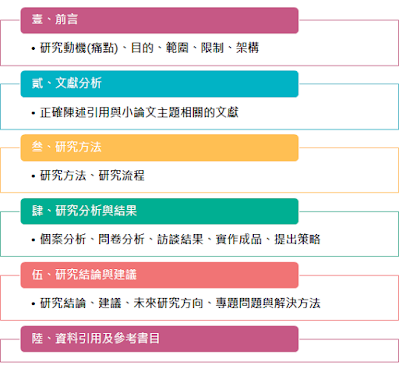
109學年度第一學期之前,慣用的小論文四架構(「壹、前言」、「貳、正文」、「叁、結論」、「肆、引註資料」)將於109第二學期開始改為六段式架構,分別是

壹、前言
貳、文獻分析
叁、研究方法
肆、研究分析與結果
伍、研究結論與建議
陸、資料引用及參考書目

也就是,未來撰寫小論文參與競賽,必須以此六段式架構來完成。相關重點如下。


評分規則與撰寫格式


競賽與評分辦法,都會不定時修正。請隨時參考「中學生網站小論文競賽」相關規定。
不論新舊架構(評分方式也會改變),對於小論文的寫作格式,都有一定的規範。若按照舊制評分,如「投稿作品之封面格式不符規定」(有插圖、無投稿類別、無指導老師、封面出現其它資訊等)則只給一分,等同於出局。其他如排版格式不符合規範,則扣一分(特優無望)。本文主要說明,如何善用Word的功能,能快速有效的完成小論文排版。
根據109年五月最新修訂的版面格式要求,

一、字體字型
(一)以中文撰寫者,請以繁體中文新細明體 12 級字打字。
(二)以英文撰寫者,請以英文 Times New Roman 12 級字打字。
(三)字體以黑色字體、不可使用底線、斜體、粗體(原文引用除外)等。
(四)中文撰寫請用全型標點符號,英文撰寫請用半型標點符號。
二、版面編排
(一)單行間距。
(二)邊界上下左右各留 2 公分。
(三)所有標題皆須單獨成行。
(四)標題與段落之間要空一行。
(五)段落與段落之間要空一行。
(六)段落開頭與一般中英文寫作相同,須整齊一致。
三、頁首及首尾:每頁(封面頁除外)頁首須加入小論文篇名,頁尾插入
 頁碼。文字為 10 級字、置中。

小論文排版要點


整體設定-設定邊界2公分


整體設定-以自訂字型設置中英文字體


整體設定-段落開頭內縮兩字


在規則上並沒有要求每一段的第一行必須縮排兩字。但根據習慣用法,我們可以把「內文」樣式的段落,設定為「第一行」(5)。其中要修改常用下的樣式內文,則朝向內文樣式(2)按下滑鼠右鍵。

根據競賽格式要求,

(三)所有標題皆須單獨成行。
(四)標題與段落之間要空一行。
(五)段落與段落之間要空一行。

如果我們將內文樣式只修改了第一行縮排,沒有改變與前後段的段距(預設是0),行距((預設是單行),則在標題、段落間,請字型按下Enter,空出一行。

而另一種比較「高級」的作法是,把相關樣式(標題1  2  3  4 本文等等樣式,都設定段距為前後段距0.5行),使用時完全不需要以Enter鍵來空一行。

整體設定-頁首頁尾


根據競賽格式要求,

頁首及首尾:每頁(封面頁除外)頁首須加入小論文篇名,頁尾插入頁碼。文字為 10 級字、置中。

頁首頁尾設定,同樣有多種方法。可以依照以下的步驟。選定三區段的格式,只是方便我們「置中」。


選定中間位置,直接由封面複製貼上小論文標題,預設值就是10。設定後切換到頁尾。同樣選定頁尾/空白三欄。然後將「純數字」格式的頁碼加入到中間位置。


整體設定-封面頁與改變起始頁碼

設定好上述的整體格式後,就可以直接按照競賽規範來撰寫內容。
但整個小論文格式的要求,除了內文10頁之內,另外加封面頁。封面同樣有規範。且,封面頁不編頁。也就是加入封面後本文頁同樣由第1頁開始。

在Word的排版設定上,可以將封面頁(目錄頁....)與其他不編頁的內容,使用「分節」來完成。但因為在小論文排版上,不需要有目錄頁,因此,最簡單的做法就是新增一頁空白頁,然後將第一頁的頁首與頁尾,設定為「首頁不同」


上述的做法僅是將封面的頁首頁尾取消。但目前的本文第一頁頁碼是2。如果要快速將本文頁碼第一頁改為1,則只要將頁碼格式中設定起始頁為0。也就是封面是第0頁,且不顯示。


最後可以將根據競賽辦法中的封面資訊貼上。封面上不可以還有其他任何的物件。然後修改成自己小組的資訊。同時,可能使用Enter(段落)鍵來控制這些項目,垂直分布於整個頁面。