顯示具有 遠距 標籤的文章。 顯示所有文章

2021年6月5日 星期六

直播中邀請來賓--(StreamLab)OBS與視訊會議平台的整合應用(兼談OBS 虛擬攝影機的應用)

因為疫情,突然間各行各業都開始思考把「現實」(線下)的活動都搬到「虛擬」(線上)。不只是全國教師突然間都改「遠距」教學,原本的一些研習、演講,也都改為遠距。直播,如果是教學,也可以說是遠距同步教學的一種方式。但很多時候,唱獨角戲,可能會略顯單調。在直播中,如果可以邀請另一位或是多位來賓進入,對於原本單一主持人,會讓直播有更豐富與多元的呈現。

(示意圖:Youtube 直播中Cue另一受訪者)

這也是我們今天要討論的議題。若以學校教師,進行同步遠距教學,就可能有兩種「進階」的需求。

  1. 透過Google Meet直播時,可以更有效率的安排要分享給學生的教材
  2. 若是使用Youtube進行遠距教學,可以於直播中邀請其他老師或是畢業學長姐進行分享

如何在直播中邀請來賓呢? 常見有兩種方式,一是直接使用Facebook 直播中的邀請功能,邀請好友之一出現於直播畫面中。

直接透過臉書直播的內建功能

如果單純要進行直播,則類似Youtube或是臉書,這些社群媒體平台都是易上手的工具。但他的缺點就是,分享畫面的功能,極其有限。若是針對類似研習或是授課(遠距),可以進行檔案或是畫面分享的視訊會議平台,不管是Zoom 、Microsoft Team 或是Google Meet,相對都更適合。

但不管是Youtube 或是Zoom,OBS到底可以做些甚麼? 或是說,我們究竟為何要用OBS。

(StreamLab)OBS與視訊會議平台的整合應用


OBS是甚麼呢?


簡單的說,就是一個免費的「軟體式」導播機。他可以讓我們很方便的設計、組合要提供給觀眾的畫面。一般電玩直播主最常用的工具是OBS。但另一款類似OBS的導播工具,為StreamLab OBS。兩者的介面相似,功能接近,但後者有更多的整合功能,如「留言板」。


上述畫面左下方為「場景」。每一個場景都可以設計一組輸出畫面。如,直播前的等待畫面,可能就包含了底圖、標題、簡報,甚至是Webcam等。在直播過程中,不管是透過臉書或是Youtube,都可以把這些組合畫面輕易的送出。若要切換不同組合,也只需要於如上方的主控台中選取就可以。

在同步遠距的教學上,如果可以把課程中所有的場景,從等待、點名、授課、操作等,都設計好組合畫面。則在課程或是研習中,就可以更從容進行畫面(場景)的切換。

在接下的範例中,我們將以StreamLab OBS 主要工具,與使用OBS,在操作與概念上都是極為相似。有不同之處,會於稍後的說明中呈現。

應用1 : 將StreamLab OB的內容投放到遠距教學或是視訊會議中


由於疫情嚴峻,在2021年的五月,從大專院校到小院,幾乎全部停課、但不停學,也就是改為遠距教學。在同步遠距的教學應用中,工具的使用上,可能以Google Meet為最多。但拋開政府所謂的資安與收費限制問題,Zoom可能是功能最齊全的,可以用於同步遠距的教學之中。

如Google Meet或是Zoom,都提供有同步遠距,或是視訊會議中不可或缺的「分享」功能。可以將要分享的一方,如教師,桌面或是單一視窗的內容,進行分享。

大部分的視訊會議平台(Zoom等)都有具備分享功能

但即便如功能算是相當完整的Zoom,若要分享多個畫面,或是希望在某些的連線會議或是演講、研習中,能夠顯示固定的文字(如此次演講的主題,或是其他商業資訊、如招生)那麼,OBS的導播室功能就很好用。

問題是,要如何把已經整合桌面的內容,包括背景或其他說明,投放到ZOOM上,這個關鍵便是要啟用虛擬攝影機,並且把虛擬攝影機當成使用視訊會議時的一台WebCam


原本在使用視訊會議平台時,只要有安裝WebCAM,成主講者時,人像就會顯示於視窗中。此時,若我們把視訊的攝影機由原來一般攝影機(如畫面上的Live Streamer CAM310改為「StreamLab OBS Virtual Webcam」這時候就會把StreamLab我們所安排的畫面整個投放到ZOOM。

那關鍵是,為何大叔的ZOOM視訊會議平台中,有「StreamLab OBS Virtual Webcam」,甚至是「OBS Virtual Camera」? 不只是ZOOM有,當然,Meet或是Team也都有。


安裝與啟動StreamLab OBS Virtual Webcam


StreamLab OBS中,要啟動虛擬攝影機,以供給其他視訊平台使用的操作相當簡單。主要是在StreamLab OBS中按下「設定」(左下角),然後於「Virtual WebCam」中,完成1安裝、2啟動、3執行。只要StreamLab OBS Virtual Webcam是執行中,那麼,便可以在其他視訊平台或是任何可以啟動「攝影機」的地方進行OBS投放。


如果我們是使用OBS,而非StreamLab OBS,則要使用到虛擬攝影機,則必須另外安裝外掛程式。相關訊息都可以在OBS的官網中取得。

應用2 : 透過OBS邀請與會來賓進入直播

在前面一開始,我們便提過,若要在直播中邀請來賓,最簡易的方式是直接使用臉書的邀請好友功能加入。但也因為簡易所以可能受限。如果我們希望在直播中能以最豐富的畫面呈現,且能邀請來賓,若使用OBS為導播工具,則有兩種方式可以進行。

將視訊平台與會畫面(視窗)整合於StreamLab OBS中


接著我們以ZOOM為例。我們在ZOOM中邀請來賓加入。由於ZOOM中,有更多豐富的場景變化,如沉浸式檢視,因此,我們可以將與會來賓透過ZOOM加入後安排畫面。


安排好與會來賓之後,接著,對於StreamLab OBS或是OBS來說,ZOOM的畫面就只是一個「視窗」。只需要在安排場景的時候,將這個「視窗」加入即可。


而最後我們只需要在StreamLab OBS或是OBS將這個ZOOM(或是Meet、Team)的視窗加入即可。此時再搭配如背景、文字、圖案,以及直播主的視訊畫面,便可以將一段邀請來賓的直播,透過StreamLab OBS或是OBS,傳送到Youtube或是臉書。


Youtube或是臉書平台中參與直播的人看到的就是中間畫面的呈現。

利用Skype邀請來賓整合於StreamLab OBS中

在上述使用視窗加入視訊會議平台中的做法,當然也可以運於如SKYPE先邀請來賓進行視訊通話,然後將整個通話當成一個視窗整合到OBS。但這樣的做法常常會出現不需要的黑框或是留有原先視訊會議平台上的一些功能項目。


由於StreamLab OBS的項目中,就有一個整合是「NDI來源」,而SKYPE本身就是支援NDI輸出,那麼,使用這樣的方式,便可以只把「來賓」的視訊畫面,擷取整合到SKYPE,讓整個OBS的場景安排更具彈性。

「NDI來源」也可以視同為一個「虛擬攝影機」,但此虛擬攝影機是把在同一區域網路中的一個或是多個符合NDI來源的影像進行擷取並整合。

因此,如果你沒有辦法在StreamLab OBS的項目中,看到「NDI來源」,或是使用OBS來做為平台,則此時,你必須先安裝NewTek NDI SDK,或是在OBS中安裝「外掛」程式https://github.com/Palakis/obs-ndi/releases/

接著,我們也只需要在SKYPE中啟動進階設定,來啟用NDI即可。主要的方法就是,透過《工具/設定》 (或按下 Ctrl+, 開啟設定),然後選定《通話/進階/ 啟用 允許使用 NDI® 選項》,便可以開始進行一人或多人視訊通話 ,此時便完成了來賓的邀請。


此處需要注意的是,如果使用Windows 10內建的SKYPE版本,無法順利顯示於OBS中,請重新下載獨立版本的SKYPE。


2021年1月3日 星期日

如何連結Restream 的聊天室到OBS中

 設定 Restream 聊天室

 Step1:進入 https://restream.io/channel 確定是否已經登錄,若尚未設定帳號請設定。透過Restream主要目的是要進行多頻道直播,以及顯示聊天室。

進入Restream 介面後,選取功能表下方的Chat APP。


透過1,可以下載桌面應用程式。設定聊天室。

透過2,以瀏覽器設定聊天室。

透過3,直接複製聊天室網址,以便於OBS中使用。

Step2:使用瀏覽器設定聊天室。按下Open in Brower,可以進行目前聊天室的文字測試。


 Step3:右側有一「Settings」按下進行設定。選取Embed in Stream。


(1)選定一組呈現方式
(2)設定聊天室透明度
(3)改變顯示大小

在上方還是可以複製這個聊天室的網址,或是按下Launch 顯示聊天室。我們在此按下複製。

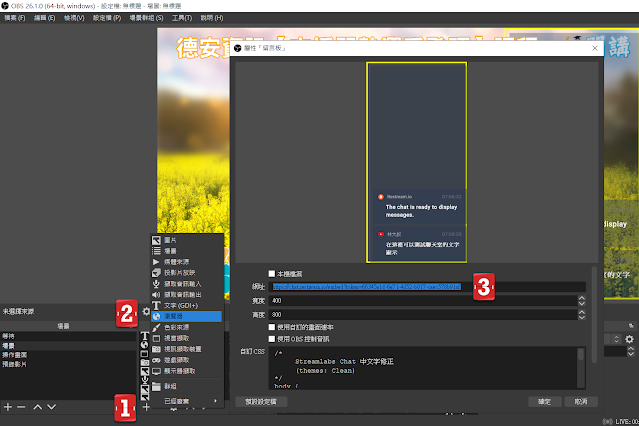
於OBS顯示聊天室


Restream 聊天室,會是以「網址」的方式,呈現於OBS直播畫面。因此,我們首先加入一個瀏覽器元素,然後將上述於各步驟中所出現的Restream 聊天室網址(不管哪一個畫面都一樣的網址)貼到(3)的位置。然後調整大小即可。

於OBS工作區中顯示聊天室


另一個需求,可能需要於OBS工作區來顯示Restream 聊天室,或是其他的視窗內容用來輔助直播的進行。此時,只要於OBS選取檢視/停駐視窗/自訂瀏覽器停駐視窗於其中,貼上Restream 聊天室網址即可。


例如,我們在工作區中顯示聊天室與目前直接畫面的最終顯示。不過要留意,如果呈現的瀏覽器會有聲音,請關閉,以免影響直播的效果。


2020年12月17日 星期四

OBS Restream 雙頻道(臉書、Youtube)直播簡易步驟與檢查--包含直播前的測試

由於我們使用的整合性工具是線上免費的工具,可靠度會低於付費套裝工具,因此,直播前最好進行檢查。尤其正式或是重要的直播,更需要注意這些細節。

在概念上我們是利用Restream來整合Youtube與臉書(其中,臉書平台直播個人部分不收費,但若要在粉絲頁或社團進行直播,則必須升級付費),因此我們是否在Restream平台上正確的設定與連結要同步的影音平台,是最關鍵之一。


檢查

Step1:進入 https://restream.io/channel 確定是否已經登錄,若尚未設定帳號請設定。透過Restream主要目的是要進行多頻道直播,以及整合、顯示聊天室。


若是已經設定帳號,請登錄,尤其是系統有進行更新時,需要重新登錄,這點很重要


Step2:登錄後主要設定頻道。設定的直播管道已經跑掉,可以考慮移除,重新新增。
目前有部分的服務需要付費,如臉書社團或是粉絲團。(個人臉書不用)


此時,若要進行測試,則於Youtube與臉書先建立直播項目,然後於Edit Settings中選定。不論是正式或是測試直播,都使用一樣的作法。


Step3: 安裝或是啟動OBS Studio( https://obsproject.com/)。(也可以使用OBS Restream)


透過【設定】檢查【串流】,服務項目是否選定為「Restream.io--RTMP」(第一次設定必須登錄帳密,以便連結。


如果我們並不需要雙頻道直播或不需要於直播時於畫面中顯示聊天室,則可以於「服務」中選取如Youtube。則可以直接跳過Rstream。但前提是要先取得一個金鑰


Step4: 如果要在OBS中顯示「聊天室」,則可以透過「檢視/停駐視窗/聊天室」顯示「聊天室」。必要時,必須登錄Restream帳號(聊天室是由Restream取得)


最後雙頻道直播,只要按下「開始串流」即可。

測試

直播的品質可能會受到不同因素的影響,例如頻寬(尤其是上行)或是電腦效能等的影響。尤其直播若於熱門時段(如晚上),頻寬可能會受到影響。

最簡單的方式,就是,於直播前先進行測試。不論臉書或是Youtube都可以設定直播內容是不公開。我們可以仿照正式直播,先於臉書或是Youtube上建立測試項目。


要知道直播是否正常,或是影音效果如何,最直接的方式就是正式直播前,用五分鐘進行測試。當然,還要預留,萬一如麥克風設定,或是Restream的設定有問題,要有重新設定的時間。

直播過程中,我們可以於OBS所提供的回饋訊號,了解直播的影音品質。


最右側的kb/s是我們在OBS中所設定。目前設定6000。
當右側燈號顯示黃燈,表示網路不穩定,當顯示紅燈,表示不堪使用。如果持續出現紅燈,則建議關閉直播。
另一指標是左側的影格遺失。這也是造成觀眾覺得畫面有Lag的關鍵。如果影格遺失超過5%,也代表這是一個品質不佳的直播。超過10%則建議關閉直播。

頻寬測試

直播時,若是上行的頻寬不足,則容易造成LAG的情況。如何知道頻寬是否足夠,可以於Hinet的網站下載Dr.Speed。


或是直接使用類似以下網址進行測試


畫質與頻寬

在OBS 設定的「輸出」選項中,可以進行一些設定。但這些設定可能影響到聽眾的觀看品質,同時也受自己電腦效能與頻寬影響,尤其是上行。

如果家中的頻寬,上行的部分超過10M,以50%-60%來估計,位元速率最大可以設定於5000-6000Kbps。如果上行的速度更高,則可以設定更高的位元速率。一般建議,設定於3000-6000中間,只要畫質可以接受就可以。


2020年4月6日 星期一

有關Zoom資安的問題的大叔觀點

有關Zoom資安的問題的大叔觀點
林宏諭·2020年4月7日 星期二·閱讀時間:1 分鐘
11 次閱讀
有老師私訊問,大叔明知Zoom有中國人的背景,有資安問題,為何還要推薦。大叔不是大師,不是資安專家,也沒有影響力。大叔只是分享一些個人觀點。只要與中國有關的,都必須迴避,那,大叔應該很難生活下去。
約莫一個月前,媒體、網民、政府與教育單位,因應疫情推動遠距教學,「提前部署」,且大力推動遠距教學神器--ZOOM。更有媒體宣稱,他的市值已經超越航空、汽車工業等等。
https://finance.technews.tw/2020/04/03/zoom-founder-value/
https://www.chinatimes.com/newspapers/20190425000271-260203
嚴格說來,Zoom不是一個專為遠距教學而生的平台。他是一個視訊會議的平台。只是因為他提供了遠端桌面,且免費。免費(我們不能假設高中職老師可以毫無負擔的支付每月千餘元的額外費用),普及(別讓學生手機或是電腦中,裝了過多Client端的APP),是大叔會考慮的兩個原因之一。
因此,大叔第一個推薦的平台是騰訊學堂(他的名稱就告訴你,他是為數位學堂而生),免費,適合教學、效果好。但因為教師端安裝必須有大陸的手機號,學生端安裝必須有微信或是QQ,而作罷。
我們無法只想享受雲端帶來的便利,而可以避開所帶來的負面影響。只要上得了互聯網,就沒有甚麼隱私可言。關鍵是,你有甚麼秘密是滴水不可公開的?
大叔用的空拍機DJI、小米4、Google定位,都會把大叔的「機密資料」同步回傳到他家的「伺服器」,不管這個雲端伺服器的主機是放在大陸的中南海隔壁大樓,還是喜馬拉雅山山頂,或是排雲山莊。因為這個伺服器,所以大叔在APP上可以看到空拍機的飛行紀錄、郊山健走、睡眠紀錄,甚至,疫情爆發後,透過定位知道自己是否到過"危險區域"。相同的,這些資料早可能被商業公司商業用途。這包括你點閱過的某一項商品廣告,就會以各種方式跑到你享受的每一個資訊服務的介面上。
免費是危險,付費未必安全,把自己完全隔絕於雲端之外境,可能比較靠譜。但這些都是自己的選擇。
我不是Zoom的粉絲,也沒買他的股票。但媒體一路的砍殺與一個月前造神的吹捧如出一轍,一樣會讓大叔覺得噁心。如果不是為了創造流量或許就是商業競爭。當媒體標語不斷出現「Zoom把會議資料送到中國政府....」先弄清楚一件事情,Zoom把會議資料,送到位於中國境內的伺服器、研發團隊所在位置,還是「中國政府」。
其次,如同Google 3D地圖剛於台灣推出後,就有一堆正義人士與民代,說,這會危害國安。中國政府虎視眈眈。結果一個月就關閉了這項對大叔空拍與走郊山很棒的功能。這看起來很有道理,國安。不需要這個Google這樣的商業公司推出的地圖服務,對岸就無法把台灣的每一個區域掌握的一清二楚了嗎。問題是,你的會議(教學內容)甚麼東西不可以「被某政府掌握」,不管這個政府是大陸、美國還是台灣。
哪一個互聯網相關的公司,不管他叫做騰訊或是谷歌,不會處心積慮取得客戶資料與消費行為? 如果沒有,那大數據就沒搞頭了。哪一個政府不會處心積慮把人民的動態掌握得很清楚。還是你認為,號稱民主國家的政府就會善用這些資料,對人民的福利與正義加以保護,而極權國家就會用來掌控與剝奪人民呢?
我們實在不需要為了某個標題而喪失了自己的判斷與選擇。扯上中國,如同大麻或是嗎啡,但藥用大麻可能會在你需要幫助的時候助你一臂之力,一級毒品的嗎啡更也是癌末止痛劑。
就同步遠距教學的平台,如果Microsoft Team可以提供大叔免費的空間與足夠的上線人數,那他可能更是一個好的選擇。因為,大叔對微軟的產品更熟悉。但你要問我,微軟與谷歌就不會收集個資,或是特定的政府或是政治人物合作嗎?這就問天了。問題是,大叔到底有那些個資是不可以落入「外人」(只要是內人以外)之手,否則會萬劫不復呢?
大叔不是資安專家,大叔也不會相信有哪個服務是如天堂或是極樂世界的純淨。那些APP或是服務,用不用,自己的風險在哪,就如同要不要用信用卡,或是第三方支付,自己決定。

2020年3月24日 星期二

【窮人方案】給高中職〈非資訊專業老師〉數位教材製作之建議(補充)有關簡報中加入影片與音檔

這個簡單的內容,是補充有關遠距同步與非同步數位教材的相關內容。


如果各位的學校有更好的資源,如有Zoom帳號提供,或是有如EverCam等原本需要付費的軟體,這兩個數位教材,都是盡可能以在沒有其他外援或是資源底下,提供大叔自己認為讓各位可以運用現有資源就可以上手的方案。

一、麥克風


不論同步與非同步遠距教學,聲音,遠比影像來得重要。一個好的麥克風,對的設定,與舒適的講解,是遠距教學成功的一大半。耳麥或是單獨麥克風都可以。(更講究的老師們可以考慮用抗躁與指向性麥克風)

「耳機麥克風」的圖片搜尋結果


當把買回來的麥克風插入到電腦上(現在大概都是USB隨插即用),接著要確認,目前電腦是否以你先加入的麥克風為主要的輸入設備(錄音)


在PPT中錄製講解聲音,只要確認電腦有抓到你新增的錄音設備即可。在部分軟體中,如會聲會影、Evercam等,都可以調整錄音時音量的大小。


一般大叔會建議,把錄音音量往右側調,這樣講話比較輕鬆就可以錄製不錯的音質。但要配合耳麥或是麥克風的位置。且不建議嘴巴太靠近麥克風,會產生不要的風切聲。總之,要先測是最佳的位置與音量。

二、於PPT中加入音檔與影片


如果就大叔的建議,PowerPoint可能是我們一般非資訊專業教師,最適合的一種數位教材製作的工具(非同步)。大叔的建議五步驟是


我們一般上課,需要用到音檔(如語言課程,或是音樂課程),如MP3,我們只需要透過「插入/音訊/我個人電腦上的音訊」,插入到簡報上,上課時,需要播放,直接點選即可。但因為我們最後要讓PPT,加上老師講解,轉成Mp4(準備上傳到如Youtube),則針對音檔的撥放,大叔建議,讓他獨立成為單獨頁面,且設定為自動播放。
那麼錄製教材時,錄製到前一頁,可以加上「接著我們就來聽聽....」
同時在播放到音檔的頁面時,讓他播完或是撥到你希望學生學習的位置。再跳到下一頁繼續講。


針對部分如實作導向的課程,如體育或是實驗、餐飲、烘焙等課程,我們可能需要更多的影片來做為我們數位教材的素材。
在加入影片檔案的概念與音檔是一樣的。但請記得,因為我們最後是需要轉檔。因此,我們無法以Youtube上的影片連結直接放到簡報,不管是連結或是內嵌。而必須直接插入我們電腦上面的影片檔案。


當然在不違反智財權的情況下,你若需要用到Youtube影片,可以透過免費軟體如

4K Video Downloader 或是其他工具進行下載。


當我們上課所需要的影片,不論是自行拍攝 或是下載,我們都只需要透過「我個人電腦上的視訊」來加入。與插入音檔相同,建議使用自動播放。如此播放到這一頁時就會自動播放影片。相同的,錄製時,等他播完後,再到下一頁。


在某些較舊的Windows版本中,可能無法直接播放Mp4,此時可以根據他的說明,去下載如QuickTime 或是下載編碼器就可以解決。

大叔祝福各位