顯示具有 版型 標籤的文章。 顯示所有文章

2019年11月4日 星期一

PPT中簡報的頁碼、日期、頁尾【突然】消失

運用PPT時,有時候我們使用的檔案並非從無到有,逐步依照有邏輯的方式建立。很多時候,範本可能來自於網路或是其他人。我們並不了解當時是如何設計。
即便是全國技藝競賽商業簡報的選手,有時候,因為「功力不錯」有一些別出心裁的做法,但也可能操作過程中把自己給矇了。

問題狀況

在下圖中,簡報總共有四頁。看起來是同一個「版型」,也就是來自同一個版面配置。但卻發現。第1、4頁有頁碼與日期,2、3沒有。
「沒有」就是「沒有設定」。解決方式就是「設定」。


解決方法--重新設定頁首及頁尾


如果,整份文件我們都希望出現統一的「頁首及頁尾」則只要全選所有投影片(可以按下Ctrl+a),然後重新設定。


此時,我們可以發現,因為部分頁面有設定,部分沒有,所有會呈現灰色。請重新勾選,確定為選取狀態,按下「套用」即可以解決。

小技巧


也可以選定一張有完整設定頁首與頁尾的頁面,然後按下「全部套用」達到相同的效果。


解決方法--版面配置的調整(母片)

有一些進階的使用者,或是範本製作者,他可能會從母片中的某一版面複製一份新的版面,然後調整內容物,如刪除頁尾資訊,如日期與頁碼。


例如,這個範例中,沒有呈現頁碼的頁面,其實是使用了一個複製於預設版面配置的版面。如果這個「1_標題與內容」沒有「頁尾」資訊,當然,怎麼設定都不會有頁尾。

小技巧

如果不要「執著」於一定要用哪一個版面配置(尤其看起來幾乎一樣)只是原先設計者區分了有頁尾與沒有頁尾,此時,也可以直接選取有頁尾的版面配置來套用,就可以顯示。

修改母片


若要改變母片,請切換到母片中,選定這一個版面。


我們就可以發現,原來這個版面配置沒有「勾選」頁尾。嚴格來說是,原來的頁尾三項目,頁碼、頁尾文字與日期,都被刪除。此時,只要勾選「頁尾」,這個版面配置就會顯示與「投影片母片」(左側最上方)一樣的訊息。使用者當然可以繼續調整這個版面配置。

設定完畢之後,可能就會顯示預期效果。如果沒有,請重複最上面的步驟,回到簡報頁面,重新設定頁首及頁尾即可。


投影片母片

在這個操作範例中,我們也發現,母片的版面配置中,只有日期與頁碼,並沒有「頁尾」文字,其中,最大的關鍵,就是在於「投影片母片」(掌理全部版面配置的這一張)中,已經把「頁尾」刪除,此時,只要選取「母片版面配置」,再去勾選所需要的項目即可。


2019年4月7日 星期日

簡報設計心法

範例導向數位教材

我們常常會覺得簡報設計的雜亂不堪。那麼「雜亂」的概念是甚麼?

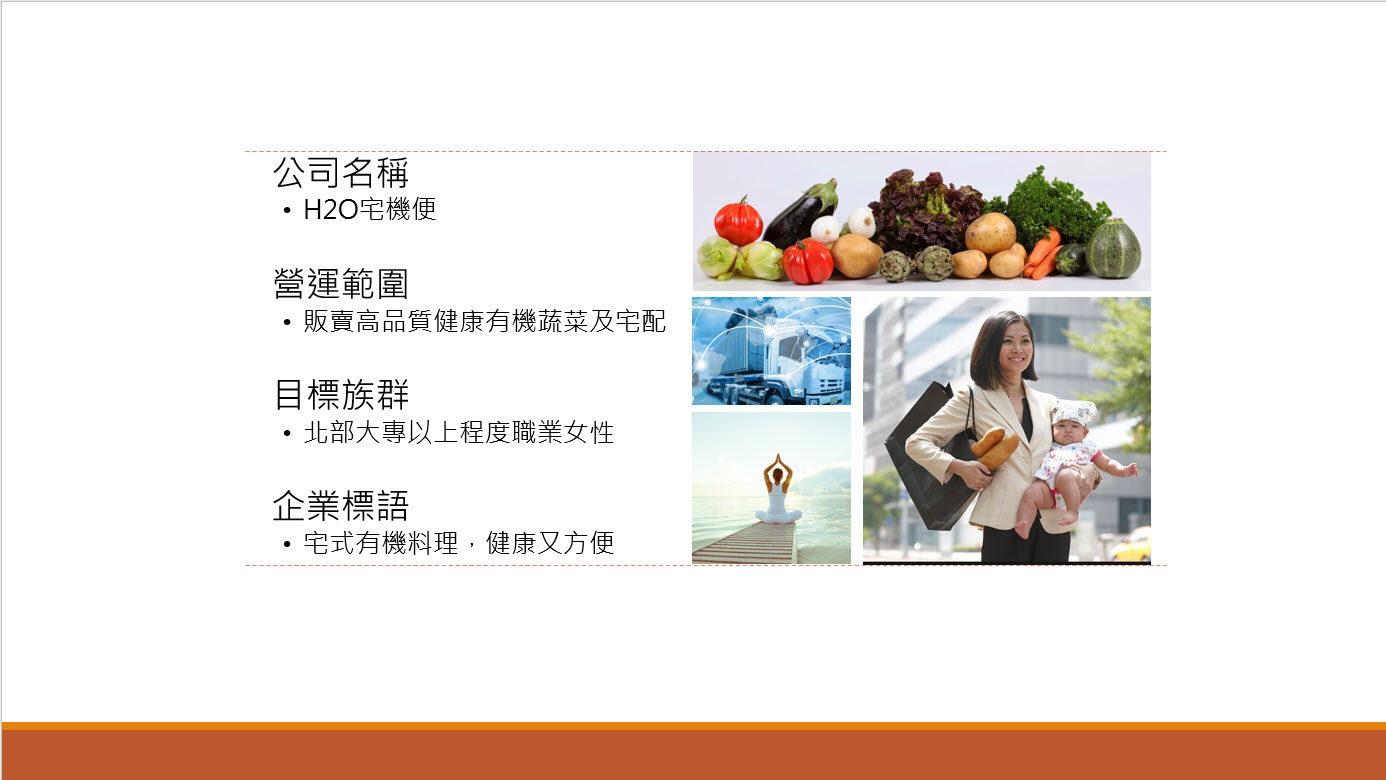
以類似全國技藝競賽商業簡報的內容為主,假設有一個單一頁面,用來說明公司簡介。從企畫書中,我們可以摘要一些項目與說明文字,分四點來說明。同時,也提供了四張相對但大小不一的圖片。

如果我們只是將資料放入,可能會有如下的呈現。


感覺雜亂的主要原因是,資訊的相近與對齊都缺乏。

對於簡報設計者來說,設計大師Robin Williams,在《The Non-Designer’s Design Book》(寫給非設計者的設計書)一書中,提到四個平面設計的原則,也相當適合用於簡報設計。包括

  • 對齊
  • 相近
  • 對比
  • 重複
這四個原則是簡報設計視覺效果的設計原則。這與大腦對於資訊判讀的方式有關。先來了解人類的大腦。

大腦對於資訊的判讀

相似性


大腦會把相似(大小、形狀、顏色類似)的物件,視為一體。

因此,在簡報設計上,我們會相同類別的資訊,以相同的大小、形狀或是顏色來標示。

接近性


大腦會把彼此距離接近的物件,視為一體。影響力會大於相似性。

以下的範例,左側會被視為一體,但右側會分成三組來判讀


因此,在簡報或是其他文件的設計上,我們不會把類似下圖這樣有階層相關的資訊,使用「垂直均分」來均分行距,而會把類別之間的間距拉大。(如右側)當然更多的呈現方式可以使用圖解來區隔。


對稱性


大腦會把彼此對稱的物件,視為一體。影響力會大於接近性與相似性。

因此,即便是下圖上方,左括號與下一個右括號比較接近,大腦仍會把成對的括號當成一組。

前後景


人腦會自動組織自己所看見的景象,分出前後景。在簡報設計上,如果要凸顯某一資訊,可以蓄意淡化或是模糊後景,以便凸顯前景。


簡報設計四法則


對齊


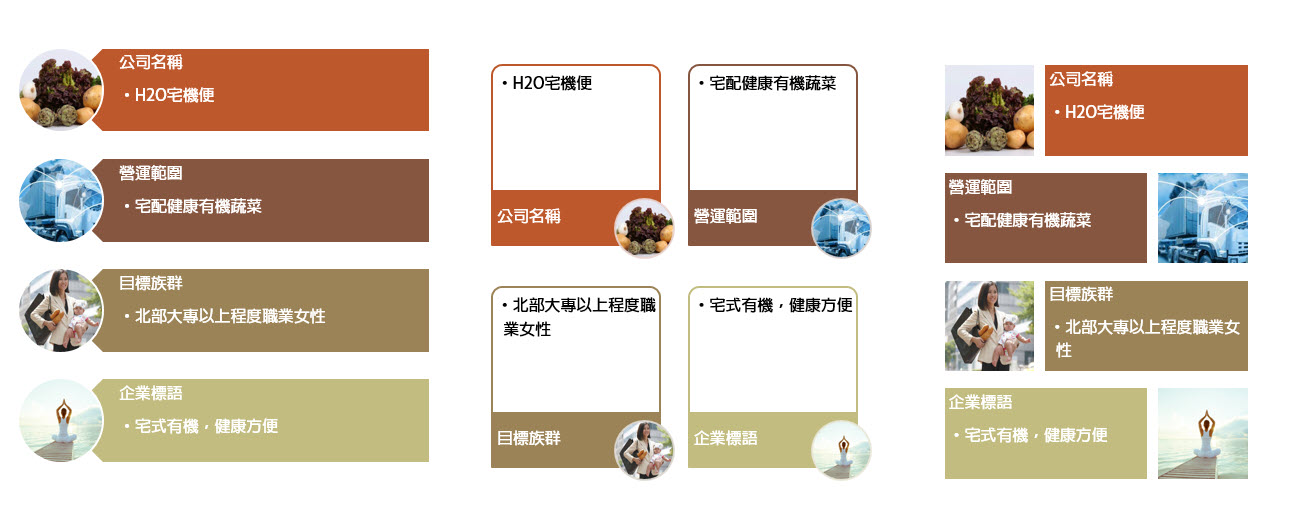
針對圖片,我們以圖型的形狀,不進行裁切的處理下,以拼圖方式,於一接近正方形的區域內重新排列。
我們針對文字使用了靠左對齊與垂直均分進行「對齊」。垂直的高度,與圖片整體高度切齊。
均分之後,再依據相近性,將說明文字全部向上移動,以區隔每一項目。


相近


由於圖文之間還是有相關性,因此,以相近性的設計原則,我們還可以考慮把文字與圖片,比較相近的「綁」在一起。下圖是直接使用PPT中的SmartArt來完成


對比


如果沒有需要凸顯某一訊息,則使用相近與對齊,便可以把單一頁面的資訊進行整理。但如果要凸顯某些資訊,如「目標族群」,則我們可以使用放大、改變顏色,或是背景模糊等方式來進行。下圖便是將 SmartArt 轉換成圖片,經過處理而得到的結果。


重複(一致)


重複性,或稱為一致性的概念,主要是讓簡報對象看到相似的物件重複的出現,以便呈現簡報設計風格的一致性。
在單一的頁面設計上,如,為簡報加上圖示,或是照片化圖示。


其實當我們運用SmartArt來產生圖解,也符合了重複性的概念。


重複性另一個典型的應用則版型設計。在相似的簡報內容中,左上角都有一樣且重複出現的圖片設計。


2019年3月12日 星期二

【重要備戰】歷屆金手獎暨優秀作品設計參考圖解(取自歷屆各選手作品)

請學習設計構想,不考慮內容正確(部分內容的呈現並不正確)

選手,請先看過 【商業邏輯】從得獎作品看圖解邏輯--以五力分析為例


金手獎暨優秀作品設計參考-4P
金手獎暨優秀作品設計參考-PEST
金手獎暨優秀作品設計參考-STP
金手獎暨優秀作品設計參考-SWOT
金手獎暨優秀作品設計參考-五力分析
金手獎暨優秀作品設計參考-簡報結論與未來展望
金手獎暨優秀作品設計參考-目錄頁
金手獎暨優秀作品設計參考-版型
金手獎暨優秀作品設計參考-流程圖
金手獎暨優秀作品設計參考-首頁
金手獎暨優秀作品設計參考-財報
金手獎暨優秀作品設計參考-組織圖
金手獎暨優秀作品設計參考-統計圖
金手獎暨優秀作品設計參考-感謝頁
金手獎暨優秀作品設計參考-損益兩平
金手獎暨優秀作品設計參考-過度頁
金手獎暨優秀作品設計參考-競爭者分析
金手獎暨優秀作品設計參考-其他創意圖解

對選手來說,競賽時,每一種項目,大多只會出現一次。如學了10種STP的圖解,不如學1-2個圖解,然後設計更精緻、速度更快。